
저는 Java 언어를 사용할 때 이클립스로 개발을 했었습니다. 그런데 성능이 좋고 빠른 intelliJ를 알게 되었고 요즘 다들 intelliJ로 많이 개발한다고 합니다. 그래서 무료 버전인 IntelliJ IDEA Community로 JAVA 프로젝트를 생성해보았습니다. 그 과정은 아래에 정리했으니 참고하시면 됩니다.
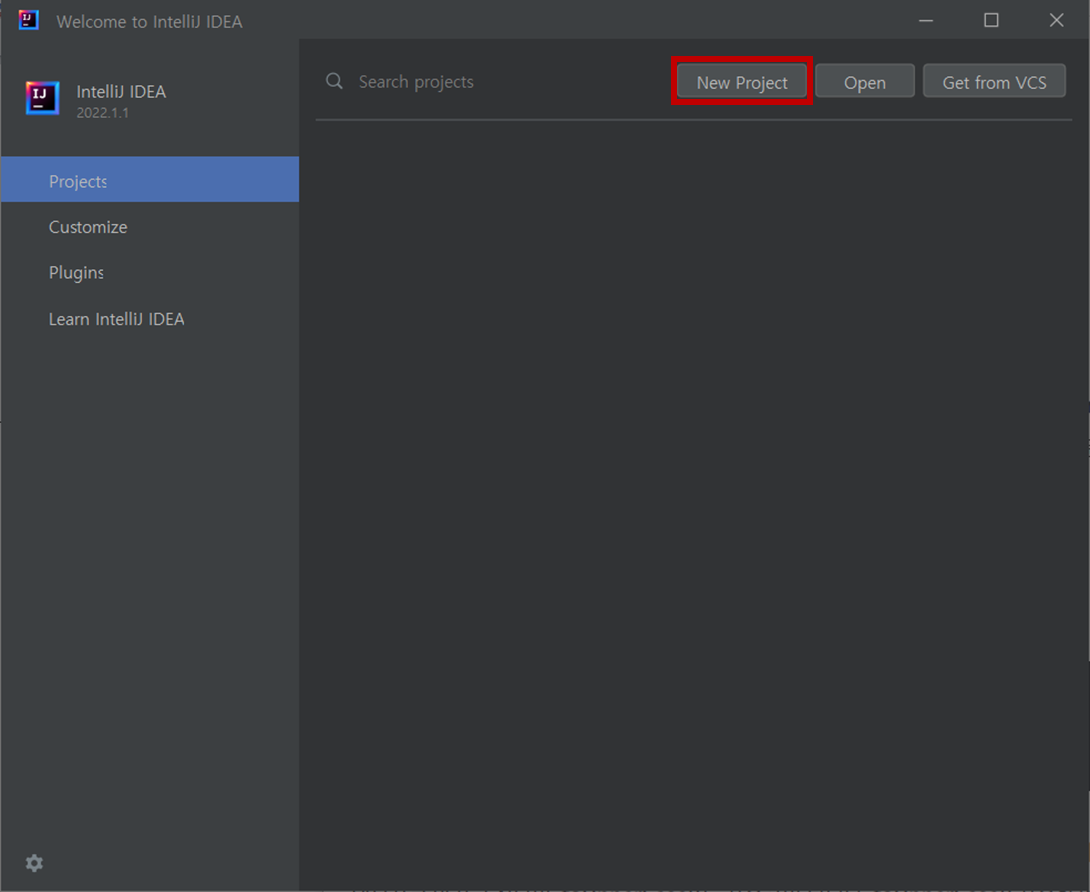
1) intelliJ를 실행 후 [New Project] 클릭.
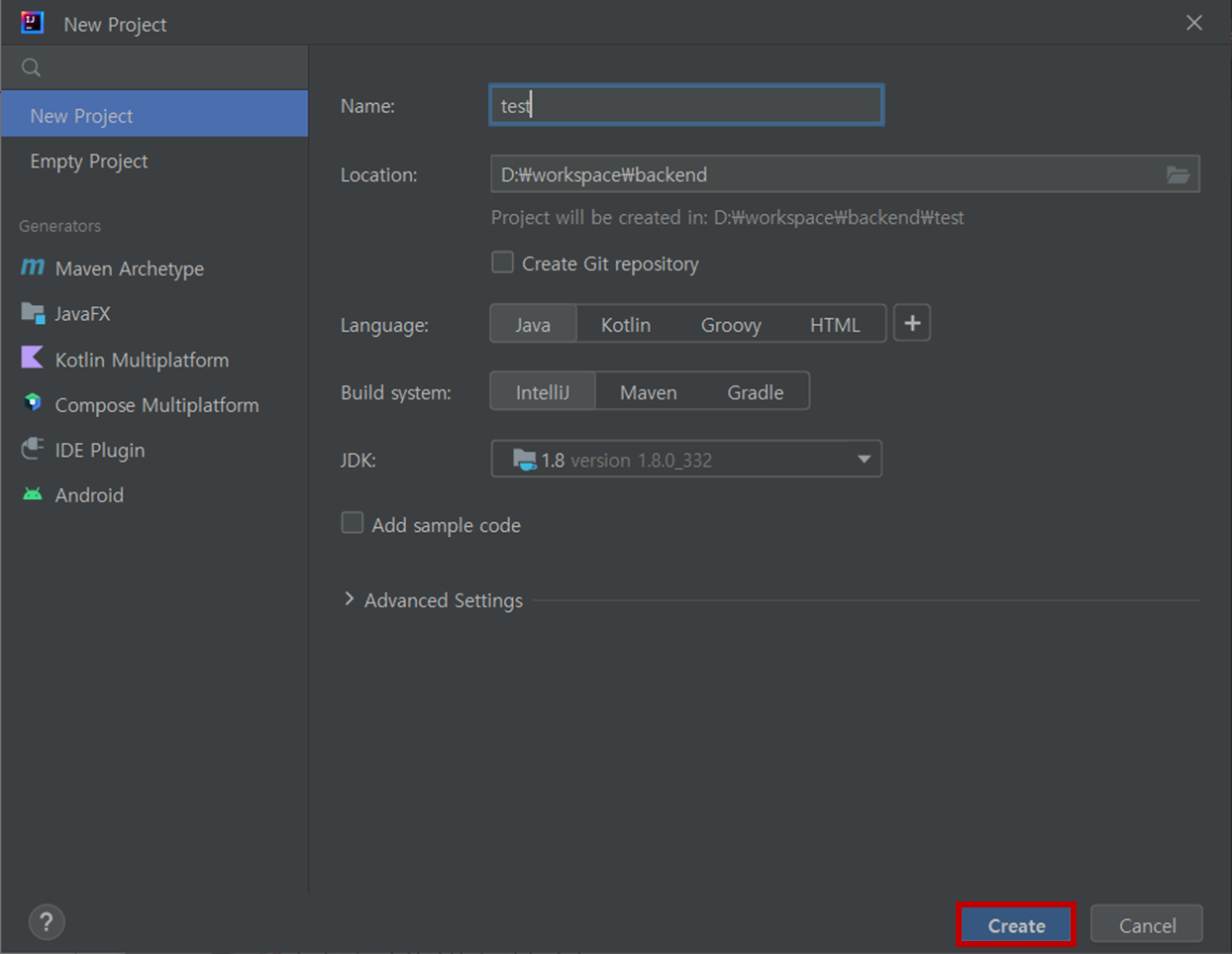
2) 아래를 참고하고 [Create] 클릭.
3) 폴더 [src]에서 오른쪽 마우스 클릭 후 [New] > [Java Class] 클릭.

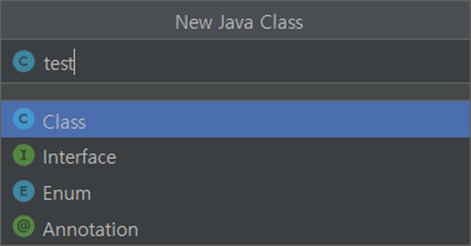
4) 클래스 파일 이름 지정 후 엔터.
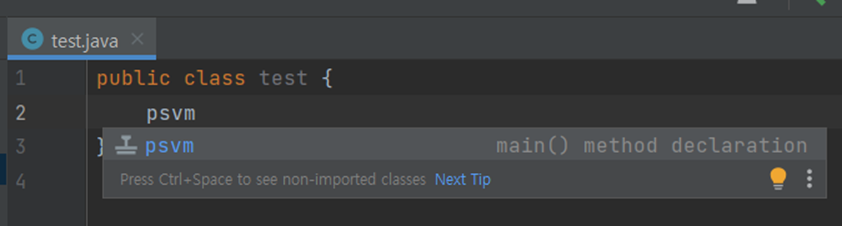
5) main 메서드를 intelliJ 단축어 'psvm' 입력후 엔터를 치면 public static void main(String[] args) {} 를 입력하지 않아도 자동으로 작성할 수 있습니다.
6) 가볍게 'hello'를 출력하도록 해보겠습니다. 이것도 intelliJ 단축어를 사용해서 간편하게 작성할 수 있습니다.
단축어는 'sout' 입니다.
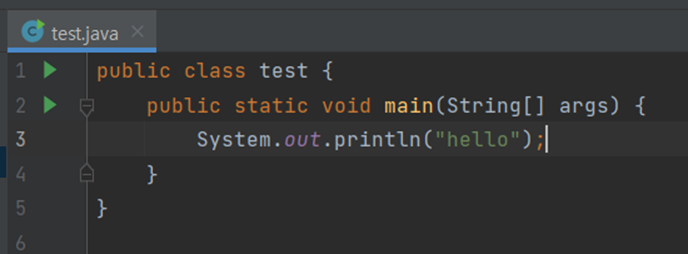
7) 실행해서 'hello'가 나오는지 확인을 해보겠습니다. 실행은 main 메서드 옆에 초록색 화살표를 클릭 후 실행을 클릭합니다.

8) 아래 이미지와 같이 'hello'가 출력된 것을 확인할 수 있습니다.

'개발 > JAVA' 카테고리의 다른 글
| [JAVA] 문자열 포함 여부 확인 (contains) (0) | 2023.07.13 |
|---|---|
| [JAVA] 문자열 자르기 (substring) (0) | 2021.08.22 |
| [JAVA] 대문자를 소문자로 소문자를 대문자로 변환 및 대소문자 비교 (0) | 2021.08.14 |


댓글